ZeitPilot · Klickanleitung
Vom ersten Stempel bis zum fertigen Monats-Stundenzettel: Hier steht jede Funktion der ZeitPilot-App Schritt für Schritt, zum Nachschlagen, wann immer du eine Frage hast.
ZeitPilot ist in wenigen Minuten startklar, egal, ob du eine neue Firma anlegst oder per Einladung zu einem bestehenden Team stößt.
Hat dich dein Betrieb eingeladen, bekommst du eine E-Mail mit Aktivierungslink. Ein Tipp darauf öffnet die App und ordnet dich automatisch der richtigen Firma zu. Solange die Freischaltung läuft, siehst du einen Wartebildschirm.
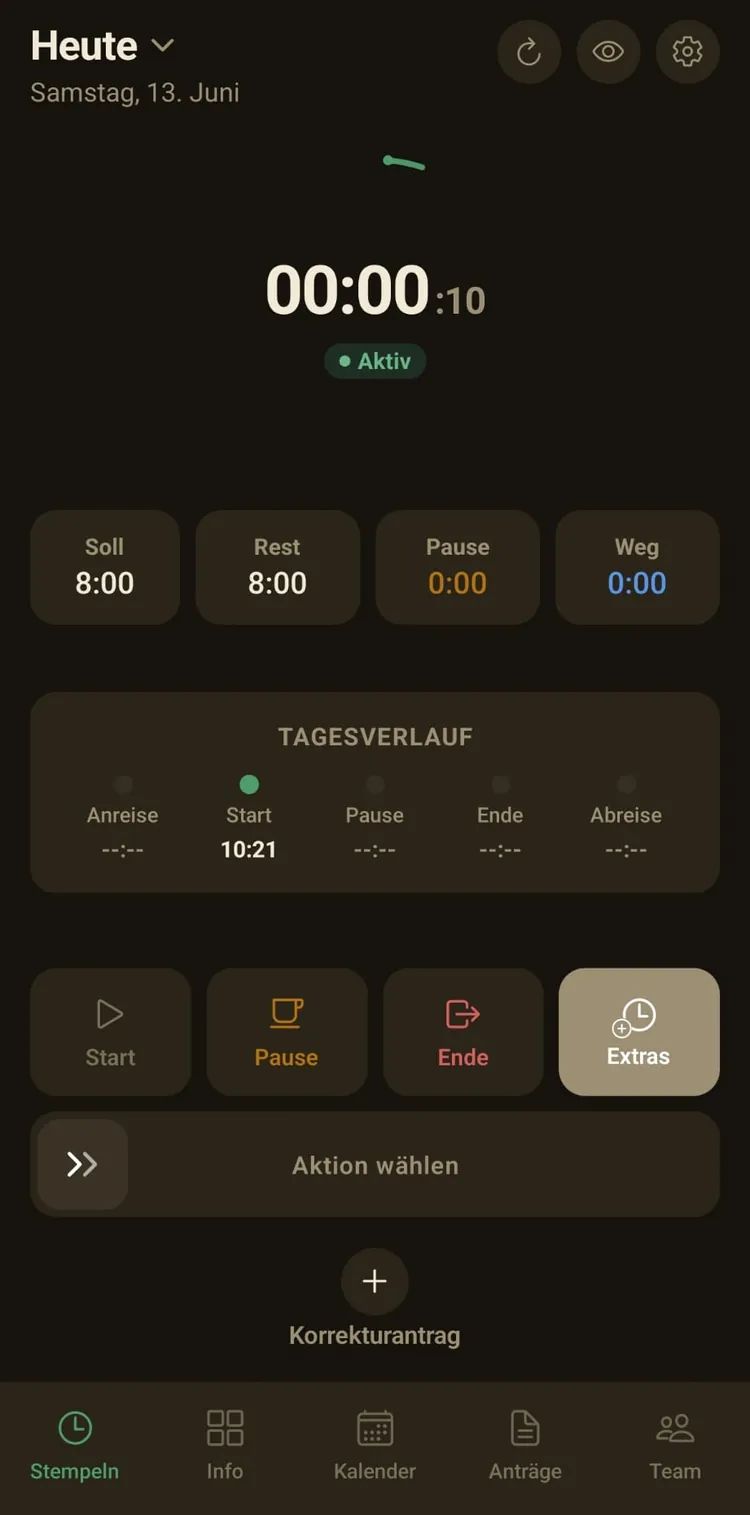
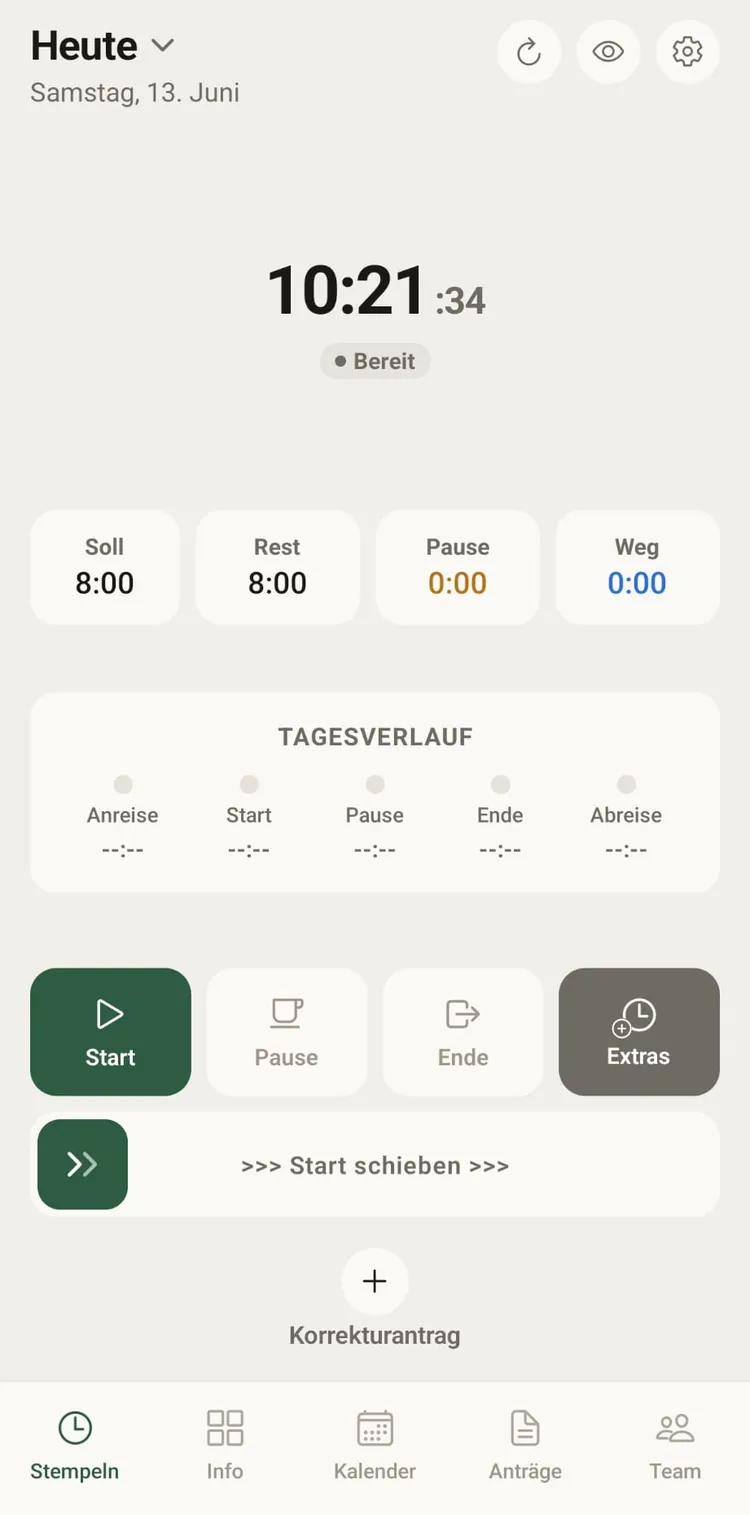
Der Stempeln-Tab ist deine digitale Stempeluhr. Alles Wichtige passiert mit einer einzigen Geste: dem Wisch.
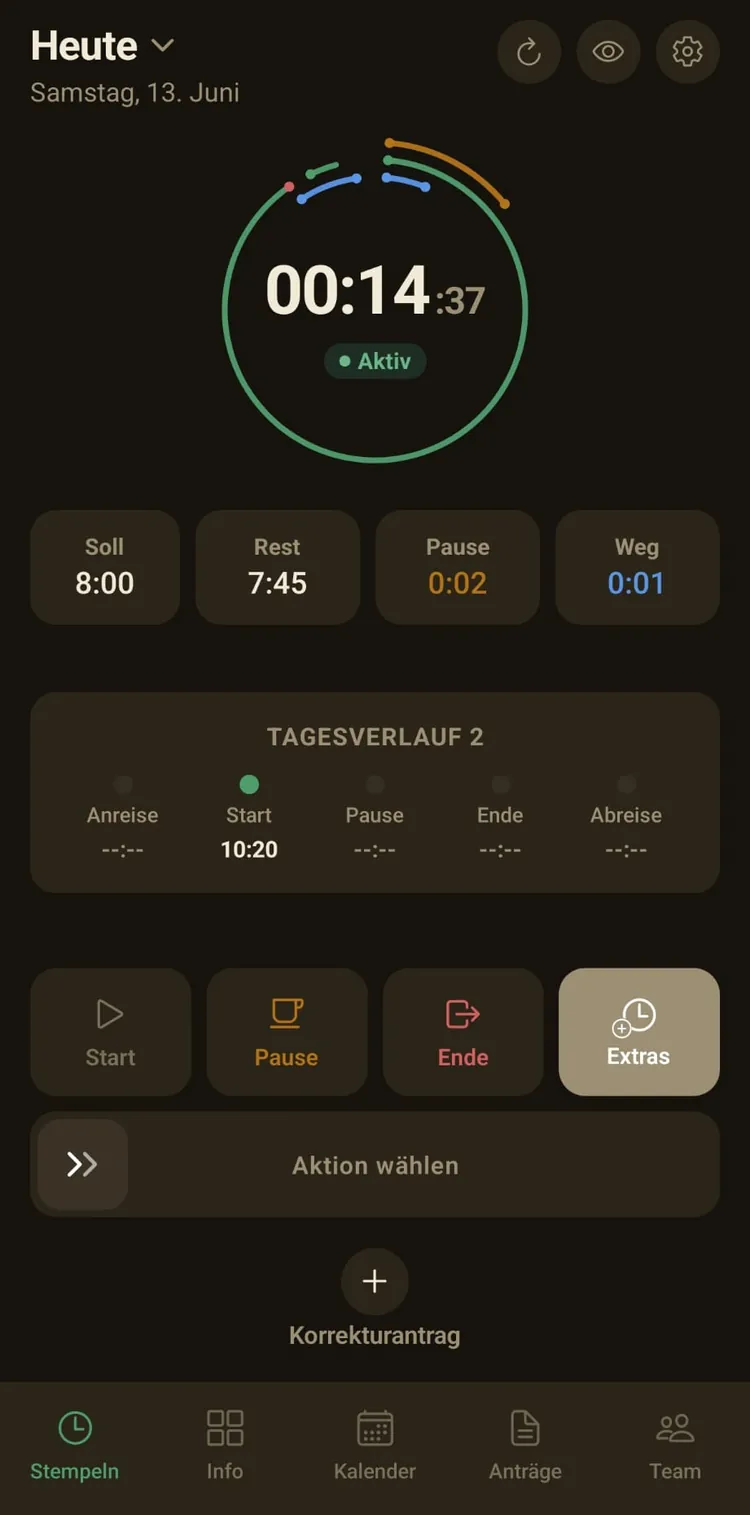
| Große Uhr | Vor dem Start zeigt sie die Uhrzeit, während der Arbeit deine laufende Arbeitszeit, mit Fortschrittsring bis zum Soll. |
| Soll / Rest / Pause / Weg | Deine Tagesziele auf einen Blick: Sollstunden, verbleibende Zeit, bisherige Pausen und erfasste Wegezeit. |
| Tagesverlauf | Die Stationen deines Tages (Anreise, Start, Pause, Ende, Abreise) füllen sich automatisch mit Uhrzeiten. |
| Aktionsknöpfe | StartPauseEndeExtras, wähle eine Aktion aus … |
| Wisch-Leiste | … und bestätige sie mit einem Wisch nach rechts. So stempelst du bewusst, und nie aus Versehen. |
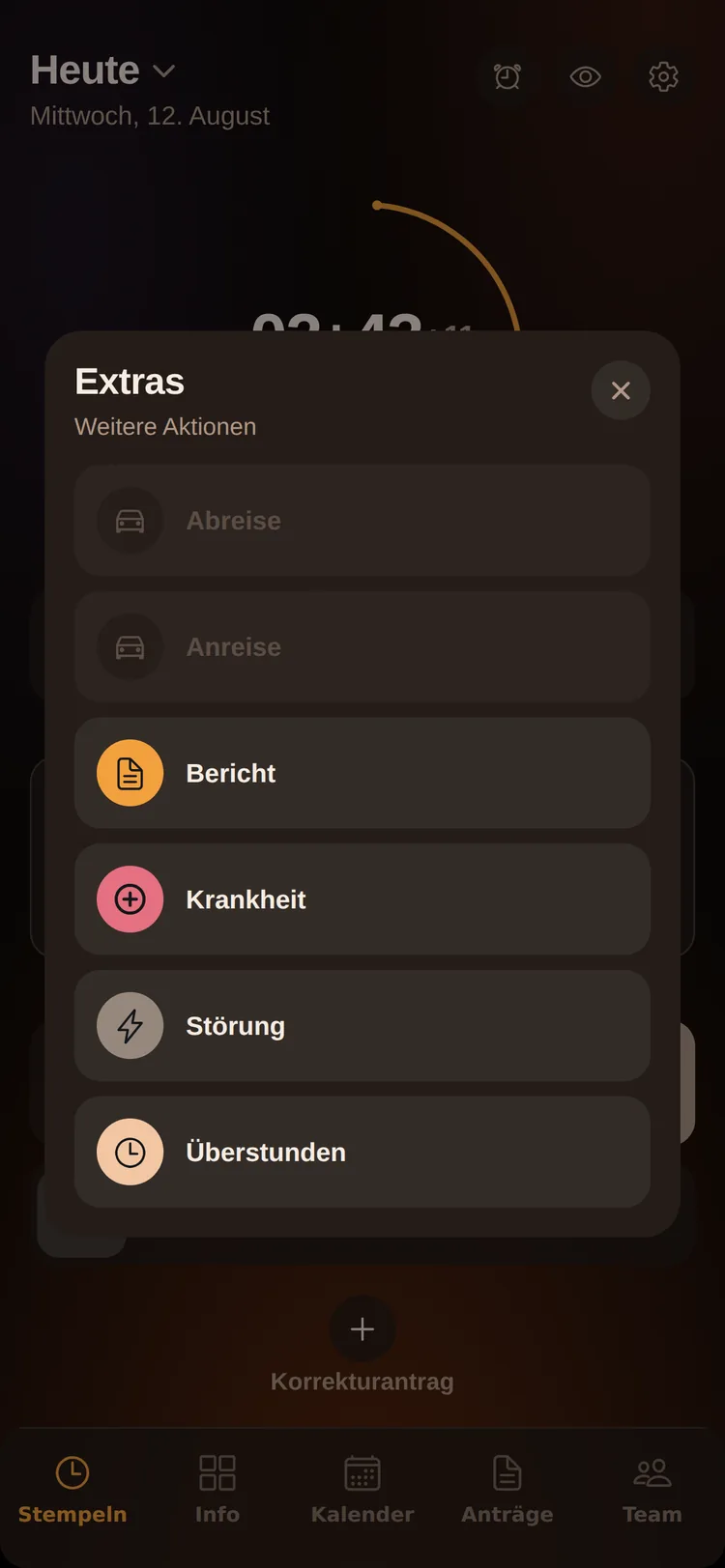
Ein Arbeitstag ist mehr als Kommen und Gehen. Hinter dem Extras-Knopf steckt alles, was sonst noch passiert, jede Minute landet in der richtigen Kategorie.
| Anreise / Abreise | Erfasst deine Wegezeit getrennt von der Arbeitszeit, z. B. die Fahrt zur Baustelle am Morgen und den Heimweg am Abend. Anreise stempelst du vor dem Start, Abreise nach dem Ende. |
| Bericht | Halte fest, was du heute gemacht hast, der Bericht wird deinem Arbeitstag zugeordnet. |
| Krankheit | Melde dich direkt aus der App krank. Dein Teamleiter wird informiert, der Tag wird als Krankheitstag geführt. |
| Störung | Maschine kaputt, Material fehlt? Störungszeit läuft als eigene Kategorie mit, ideal für die spätere Auswertung. |
| Überstunden | Überstunden gezielt auf- oder abbauen, auf Wunsch mit Antrag an den Teamleiter. |
Zwei kleine Helfer oben rechts im Stempeln-Tab, die den Alltag angenehmer machen.
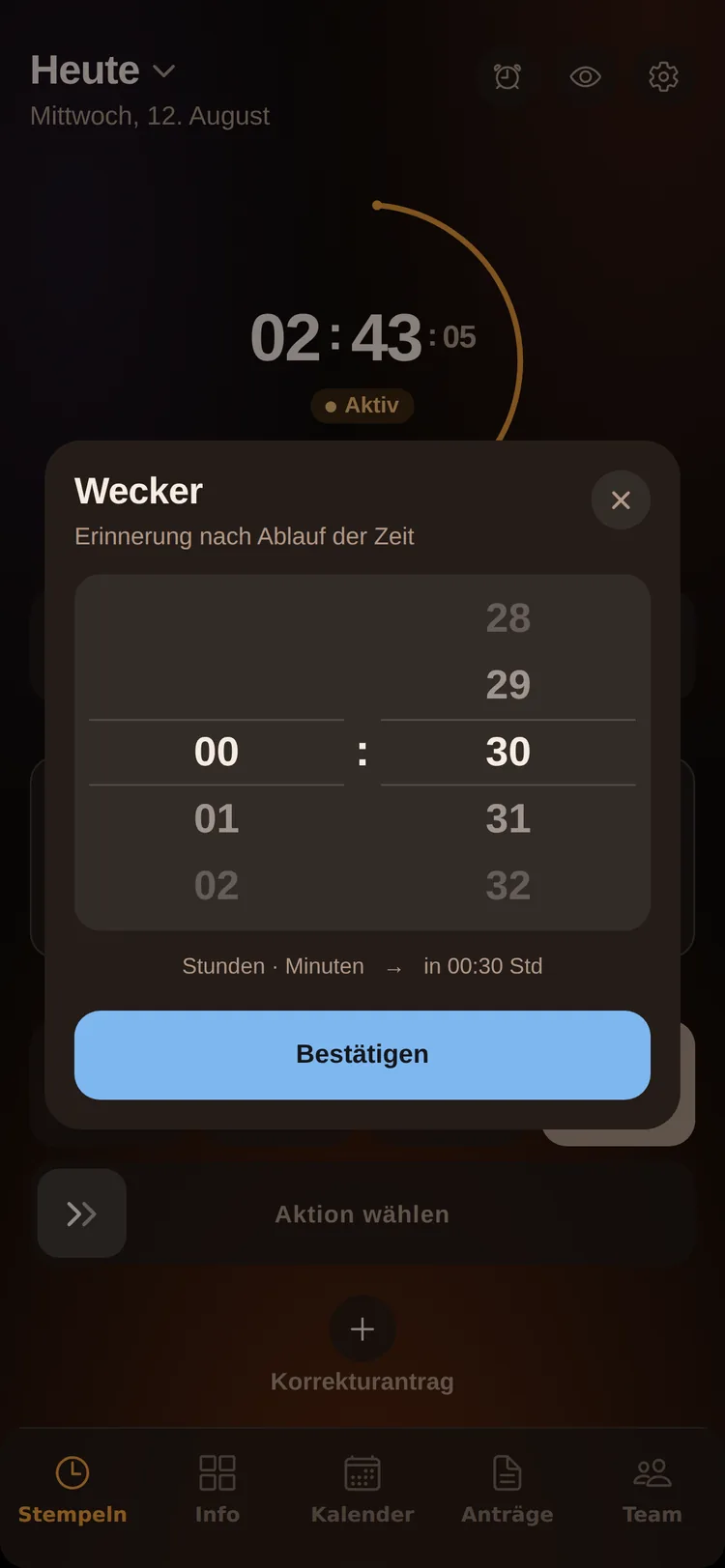
Stell dir einen Wecker, während du arbeitest, zum Beispiel „in 30 Minuten klingeln". Die App erinnert dich mit Ton und Vibration. Zusätzlich kannst du in den Einstellungen dauerhafte Erinnerungen aktivieren: an den Schichtbeginn, an die Pause zur Mitte des Arbeitstags und an den Feierabend.
Ein Tipp auf das Auge, und alle sensiblen Zahlen werden ausgeblendet, perfekt, wenn dir jemand über die Schulter schaut. Noch ein Tipp, und alles ist wieder da.
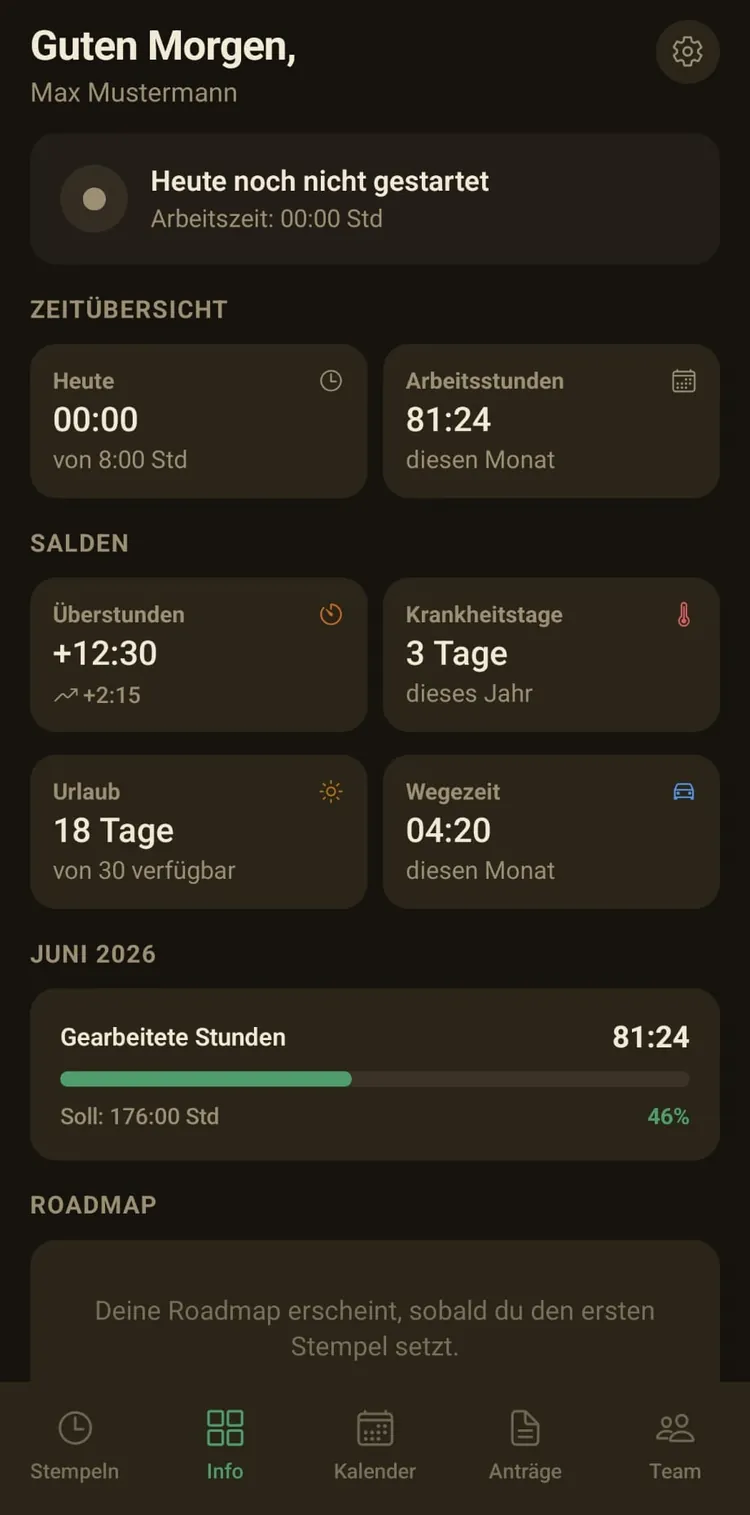
Der Info-Tab begrüßt dich mit allem, was du über deinen Monat wissen willst, ohne dass du rechnen musst.
| Heute | Deine bisherige Arbeitszeit heute, gemessen an deinem Tagessoll. |
| Arbeitsstunden | Die Summe des laufenden Monats. |
| Salden | Überstunden (dein Plus oder Minus), Krankheitstage im Jahr, Resturlaub und erfasste Wegezeit. |
| Monatsfortschritt | Balken mit Prozentanzeige: so viel deines Monatssolls ist geschafft. |
| Roadmap | Dein heutiger Tag als Zeitstrahl, jeder Stempel erscheint als Station mit Uhrzeit. |
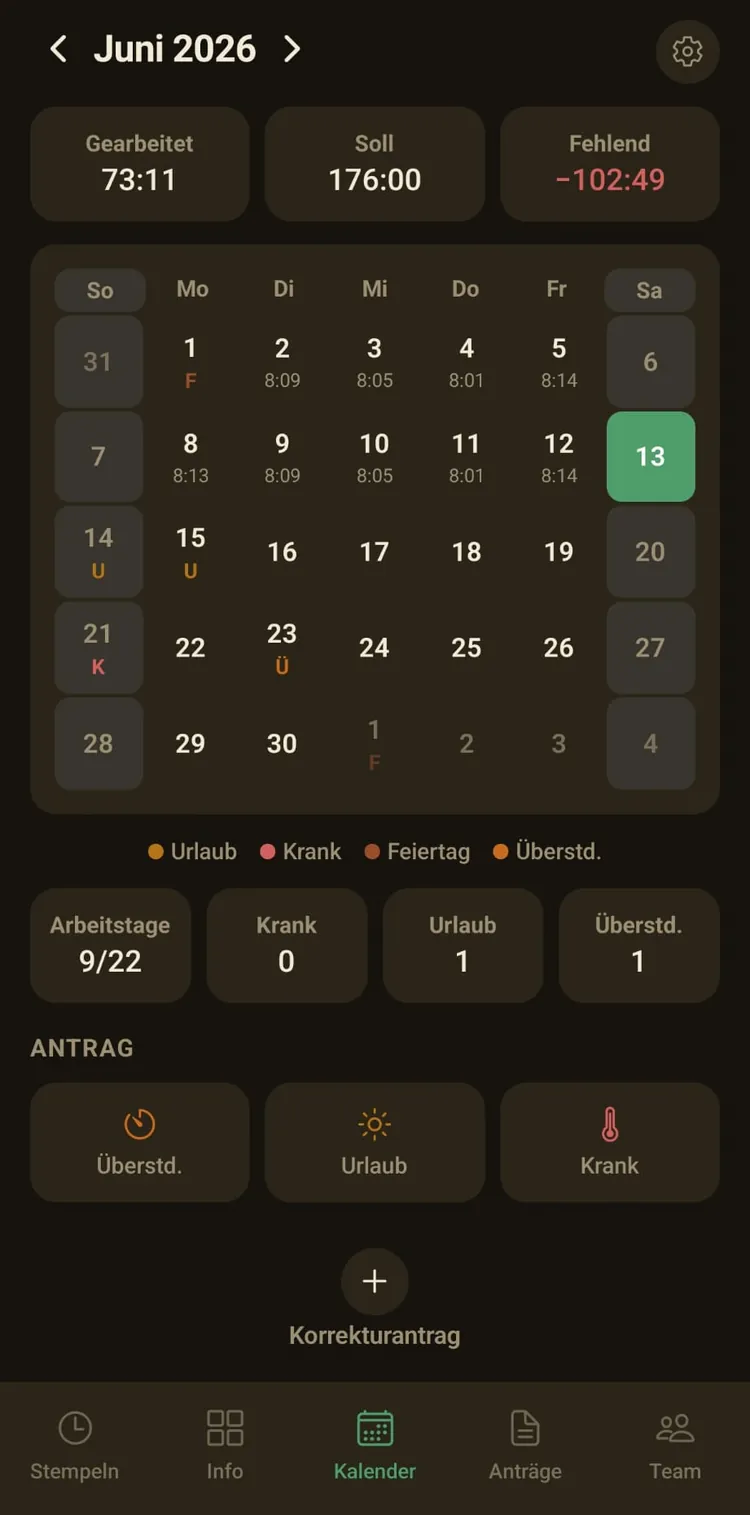
Der Kalender ist dein Monatsgedächtnis: gearbeitete Stunden, Zeitkonto, Urlaub und alle besonderen Tage, farbig markiert.
Oben stehen vier Kennzahlen: Gearbeitet, Soll, dein Zeitkonto (Überstundensaldo, + oder −) und der Urlaub (genommen/verfügbar). Mit den Pfeilen blätterst du durch die Monate.
Über das Auswahlfeld „Mein Kalender" kannst du, je nach Rolle, auch die Kalender deiner Teamkollegen einsehen.
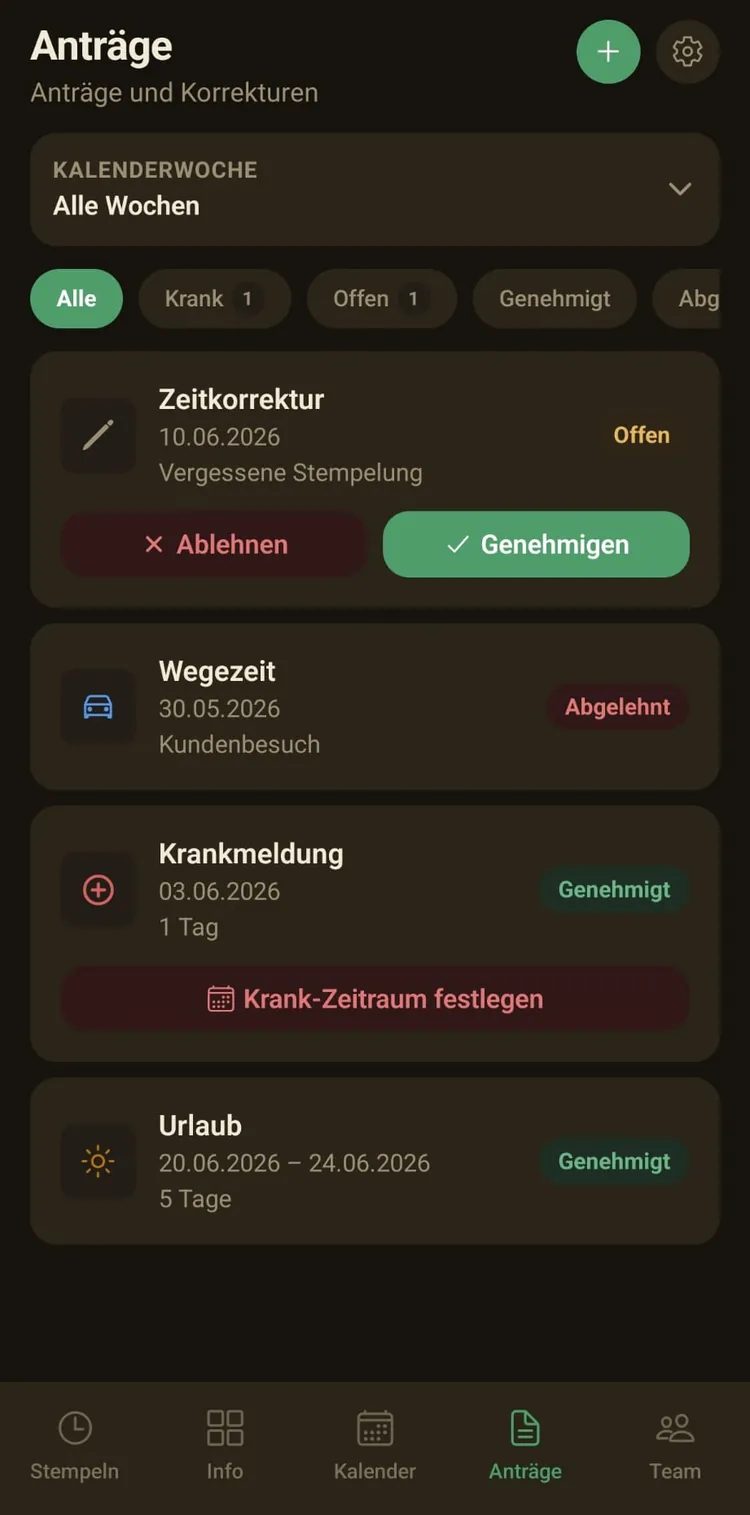
Urlaub, Zeitkorrekturen, Überstunden, Krankmeldungen, alles läuft über einen Ort. Kein Papier, keine Zettel, keine Missverständnisse.
Der Anträge-Tab listet deine Anträge mit Status: OffenGenehmigtAbgelehnt Mit den Filtern oben grenzt du nach Kalenderwoche, Team und Status ein.
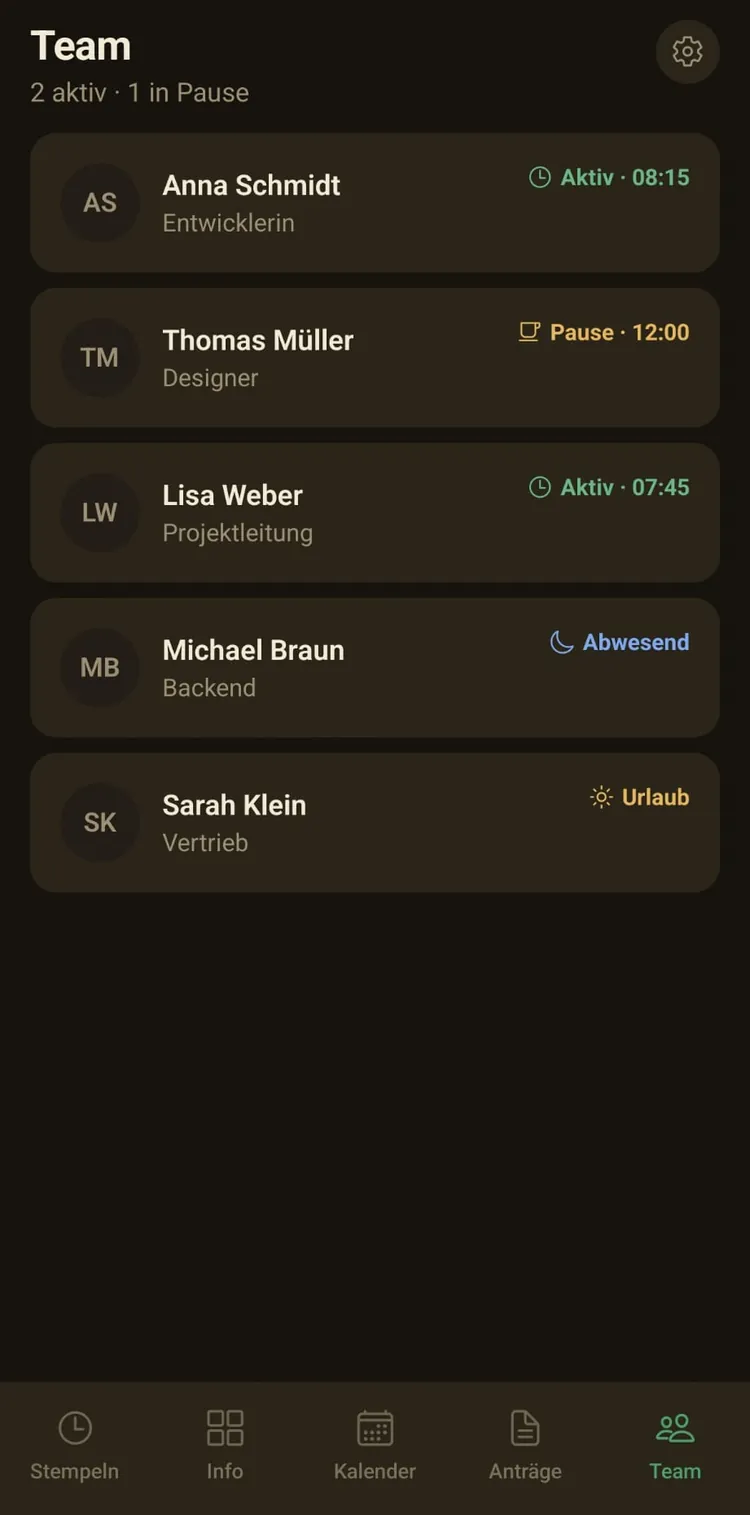
Wer ist gerade im Betrieb? Wer beim Kunden, wer auf der Baustelle? Der Team-Tab zeigt es dir in Echtzeit.
Jedes Mitglied erscheint mit Name, Rolle und aktuellem Status, zum Beispiel AktivPauseBeim KundenBaustelleOffline Dazu siehst du Personalnummern und besondere Funktionen wie Ersthelfer oder Brandschutzhelfer, im Notfall Gold wert. Über das Feld „Abteilung" filterst du nach Montage, Büro, Lager & Co.
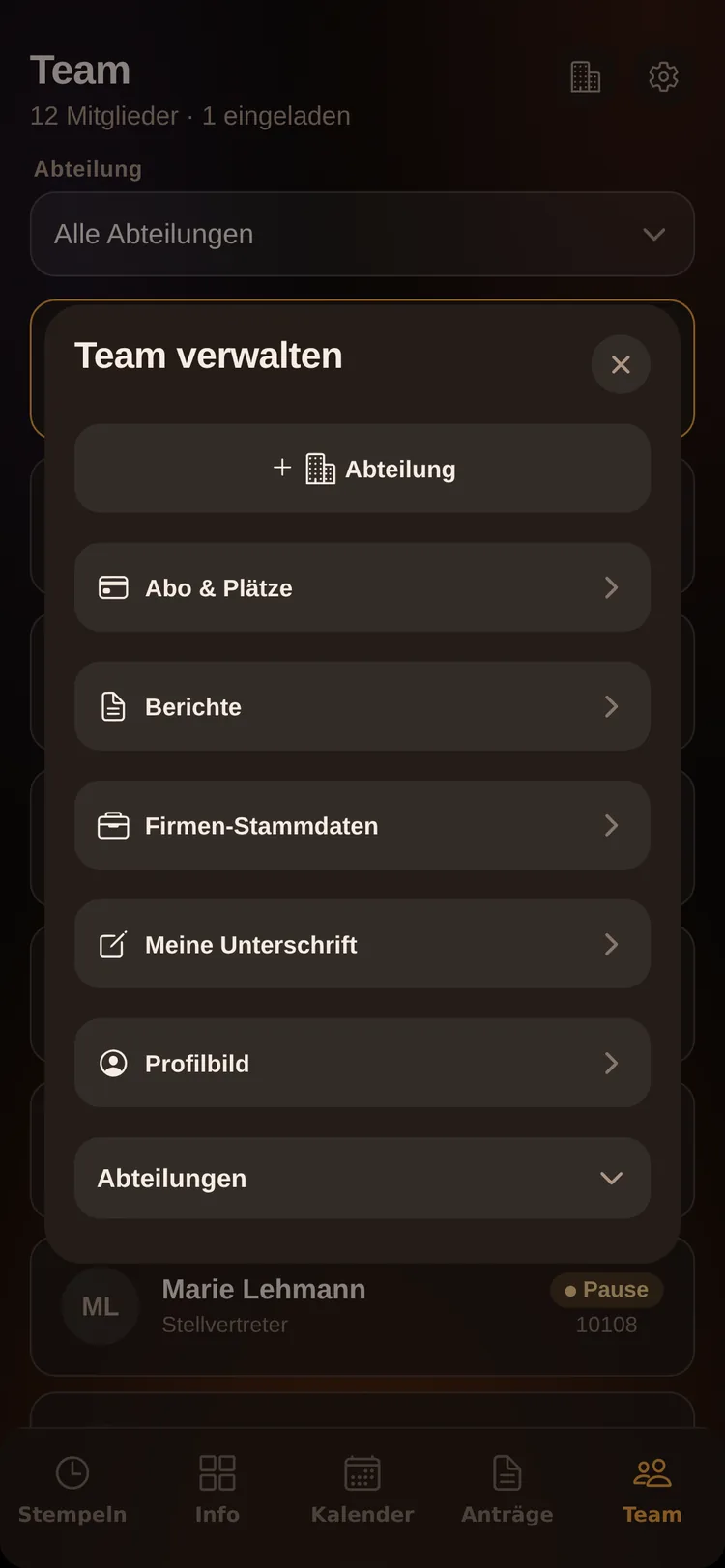
Das Gebäude-Symbol oben im Team-Tab öffnet die Verwaltung, die Kommandozentrale für deinen Betrieb.
| + Abteilung | Neue Abteilung anlegen (z. B. Montage, Büro, Lager) und Teamleiter zuweisen. |
| + Mitglieder | Neue Mitarbeiter per E-Mail einladen, sie bekommen einen Aktivierungslink und sind in Minuten an Bord. |
| Abo & Plätze | Dein Tarif und die verfügbaren Plätze im Überblick. |
| Berichte | Die Tagesberichte deines Teams gesammelt nachlesen. |
| Firmen-Stammdaten | Name, Anschrift & Co. zentral pflegen, sie erscheinen z. B. auf den Stundenzetteln. |
| Meine Unterschrift | Einmal mit dem Finger unterschreiben, deine Unterschrift wird auf exportierte Stundenzettel gesetzt. |
| Profilbild | Eigenes Foto für die Team-Liste hinterlegen. |
| Stundenzettel (PDF) | Monats-Stundenzettel exportieren, sauber formatiert, mit Unterschrift, bereit fürs Büro. |
| Zeiten exportieren (CSV) | Alle Zeiten als CSV für die Lohnbuchhaltung ausgeben. |
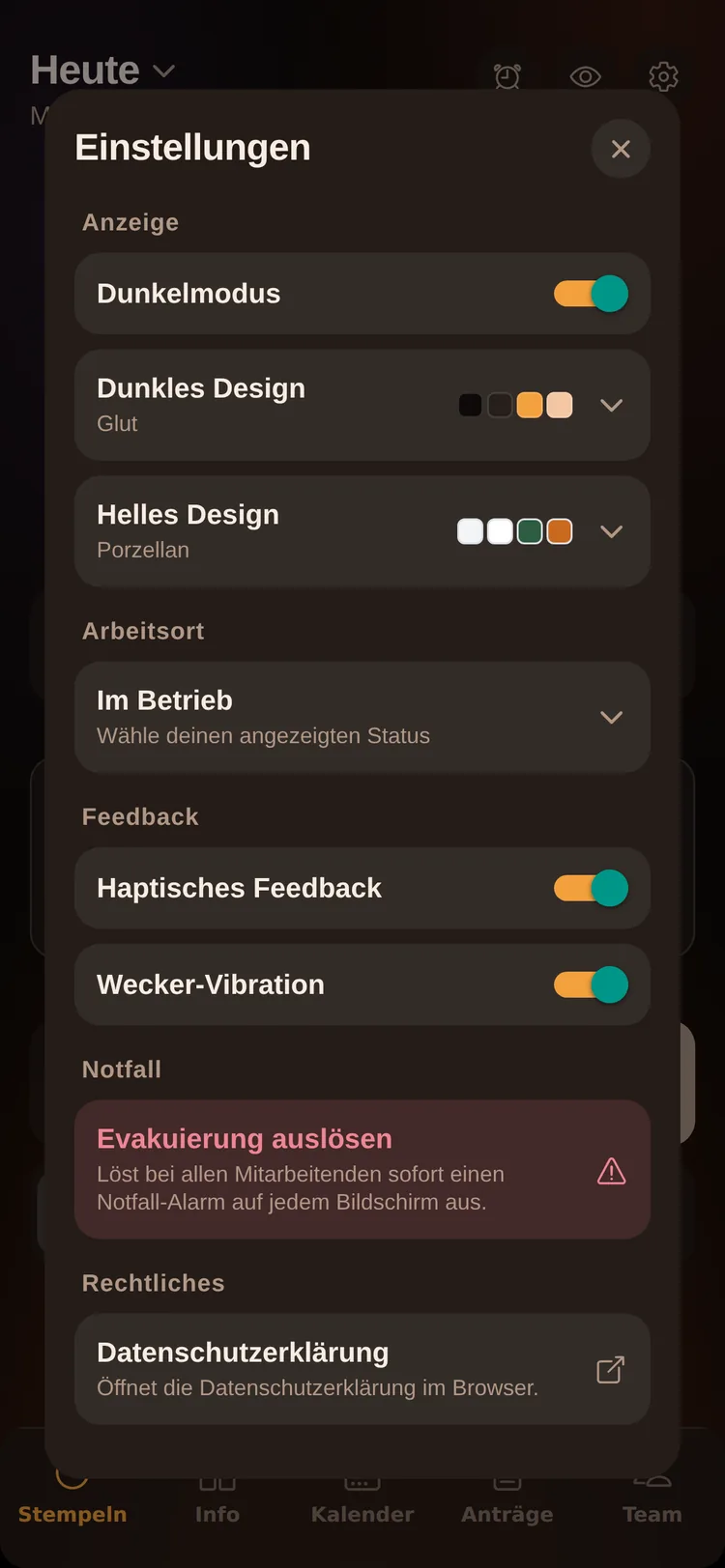
Das Zahnrad oben rechts öffnet die Einstellungen, hier machst du ZeitPilot zu deiner App.
28 Farbdesigns stehen bereit: 14 helle (z. B. Porzellan, Minze, Lavendel) und 14 dunkle (z. B. Glut, Tinte, Mitternacht). Du wählst je ein helles und ein dunkles Lieblingsdesign, der Dunkelmodus-Schalter oder deine Systemeinstellung entscheidet, welches gerade aktiv ist.
Lege fest, auf welchen Standort deine Zeiten gebucht werden, welchen Status dein Team von dir sieht (z. B. „Im Betrieb", „Beim Kunden") und nach welchem Schichtmodell du heute arbeitest.
Automatische Meldungen zum Schichtbeginn (solange kein Start gestempelt ist), zur Pause und zum Feierabend, damit kein Stempel mehr vergessen wird.
Kurz und knapp, die Antworten auf die häufigsten Fragen aus dem Alltag.
Kein Drama. Tippe im Stempeln-Tab oder Kalender auf „+ Korrekturantrag", gib die richtige Zeit an und sende den Antrag ab. Sobald dein Teamleiter genehmigt, ist dein Tag korrigiert, transparent und nachvollziehbar für beide Seiten.
Das entscheidet dein Betrieb, ZeitPilot erfasst Wegezeiten (Anreise/Abreise) deshalb getrennt von der Arbeitszeit. So bleibt beides sauber auseinander und kann korrekt abgerechnet werden.
Nur du, deine Teamleitung und die Admins deiner Firma, niemand sonst. Die Daten liegen auf Servern in der EU, es gibt keine Werbung, kein Tracking und keine Weitergabe an Dritte.
Nichts geht verloren: Ein laufender Arbeitstag läuft im Hintergrund weiter. Beim nächsten Öffnen zeigt die Uhr den aktuellen Stand.
Im Team-Tab: dein Profil (oder als Teamleiter ein Mitglied) antippen → Stundenzettel → PDF exportieren. Der Stundenzettel enthält alle Tage des Monats, die Summen und die hinterlegte Unterschrift.
Ja, ZeitPilot gibt es zusätzlich als Desktop-App für den Rechner. Alle Infos dazu findest du auf betriebslotse.com.
Einstellungen öffnen → Konto löschen. Damit werden dein Zugang und deine persönlichen Daten entfernt, direkt aus der App, ohne E-Mail-Pingpong.